Мониторинг счета
Профессиональный контроль вашей торговли на сайте и в Telegram боте
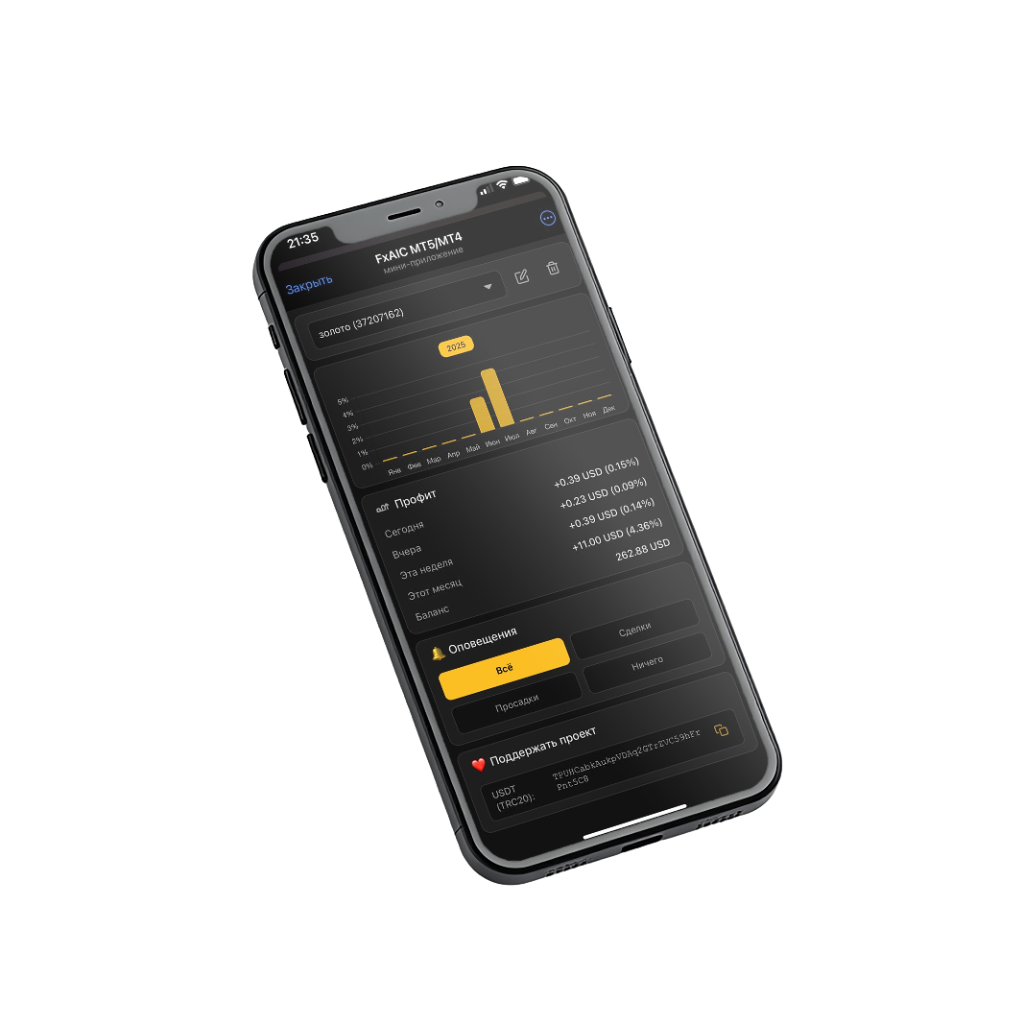
🌐 Универсальная система мониторинга
Единый профиль
Ваша статистика и настройки полностью синхронизированы между Telegram-ботом и этим сайтом. Управляйте счетами там, где вам удобно.
Один ключ доступа
Используйте единый API Key для подключения всех ваших терминалов. Вам не нужно создавать отдельные ключи для каждого счета. Этот же API Key вставляется в мобильное приложение для привязки аккаунта.
Войдите по e-mail или создайте аккаунт. После регистрации API-ключ появится в личном кабинете, и его можно будет вставить в бота и мобильное приложение.
Частые вопросы по мониторингу
Короткие ответы по подключению терминала, API-ключу, графикам, фильтрам и публичным ссылкам. Основано на презентации Monitoring.
Что умеет FX 0.007297 Monitoring?
Платформа собирает торговую статистику по счетам MetaTrader и показывает ее в одном интерфейсе.
- Подключение нескольких счетов MT4 и MT5.
- Мониторинг прибыли, баланса и просадки в реальном времени.
- Анализ по активам, стратегиям и периодам.
- Полная история сделок, публичные ссылки и шеринг.
Как подключить счет к мониторингу?
Подключение делается через советник и один API-ключ.
- Откройте «+ Подключить терминал».
- Скопируйте API Key.
- Скачайте EA для MT4 или MT5.
- Запустите советник и вставьте этот же ключ в параметры.
Куда устанавливать советник и что обязательно включить?
Для корректной работы нужно установить файл в папку экспертов и разрешить нужные опции терминала.
- MT4: MQL4/Experts.
- MT5: MQL5/Experts.
- Во вкладке «Общие» включите «Разрешить импорт DLL».
- Во вкладке «Входные параметры» вставьте API Key.
Что отображается на дашборде после подключения?
На главном экране отображаются карточки всех подключённых счетов.
- Статус счёта: онлайн, офлайн или рынок закрыт.
- Номер счёта, который можно скрыть для приватности.
- Текущий баланс, чистая прибыль в $ и общая доходность в %.
- Действия: открыть статистику, удалить, поделиться ссылкой, сделать стори.
Как читать график анализа по активам?
Это комбинированный график с двумя шкалами.
- Слева в $ показывается кумулятивная прибыль по каждому символу и линия «Итого $».
- Справа в % показывается накопительная доходность и зона просадки.
- На графике отмечаются пополнения и снятия.
- Фильтры по датам и Magic Number меняют график, таблицу активов и историю сделок.
Что означают верхние метрики счета?
Верхний блок суммирует ключевую статистику по счёту.
- Общая прибыль: чистый P&L за всё время с учётом комиссии и свопов.
- Пополнения / Снятия: суммарный кэшфлоу.
- Баланс: текущий баланс счёта.
- Дополнительно: Win Rate, Профит Фактор и Коэф. Шарпа.
Что такое Magic Number и зачем нужен фильтр стратегий?
Magic Number помогает разделить сделки разных советников на одном счёте.
- Каждый EA может торговать со своим magic.
- magic = 0 обычно означает ручные сделки.
- Фильтр позволяет посмотреть график, таблицу и сделки только по одной стратегии.
Что есть в таблице активов и истории сделок?
Таблица активов агрегирует результат по символам, а история сделок показывает каждый закрытый ордер отдельно.
- Таблица активов: сделки, объём, прибыль, комиссия, своп, чистая, Win %.
- Клик по строке актива включает или скрывает символ на графике.
- История сделок содержит дату, символ, объём, прибыль, комиссию, своп, чистую и Magic.
Как работают публичные ссылки и шеринг?
У каждого счёта можно открыть режим чтения без авторизации для внешнего просмотра.
- Кнопка «Поделиться» копирует публичную ссылку.
- Кнопка «Камера» генерирует картинку-стори для соцсетей.
- Функция «Слежу» добавляет чужой публичный счёт в ваш дашборд.
Можно ли использовать один API-ключ для нескольких счетов и мобильного приложения?
Да. Один и тот же ключ можно использовать в нескольких терминалах и в мобильном приложении.
- API Key привязан к вашему профилю, а не к одному терминалу.
- После запуска советника новый счёт автоматически появится в мониторинге.